Chrome 一打开就跳到 360 导航页?按这份手册一步步修复
这是一篇偏“操作手册”的教程,适合遇到 Chrome 启动后自动跳到
hao.360.com的 Windows 用户。你可以按顺序执行,不需要一上来就重装浏览器。
一、先看你是不是这个问题
如果你遇到的是下面这些现象,基本就可以继续往下看:
- 打开 Chrome 后自动跳到
https://hao.360.com/?src=lm&ls=n6d33fbb795 - Chrome 图标看起来正常,但每次启动都会被带去导航页
- 修改主页、启动页后仍然无效
- 这个问题通常出现在安装过捆绑软件、优化工具、驱动工具之后
二、先给结论
这类问题大多数不是 Chrome 本体损坏,而是下面几个位置被改了:
- Chrome 快捷方式
- 开机启动项
- 残留更新器或捆绑软件组件
- 少数情况下是文件关联或策略项
推荐处理顺序:
- 先重建 Chrome 快捷方式
- 再清理可疑启动项和残留目录
- 只有前两步无效时,再考虑彻底重装 Chrome
三、问题现象
- Chrome 启动后自动跳转到
https://hao.360.com/?src=lm&ls=n6d33fbb795 - 表面上看,快捷方式属性似乎正常,但浏览器依然会被拉走
- 这类问题通常不是 Chrome 本体坏了,而是启动入口、快捷方式或残留软件被动了手脚
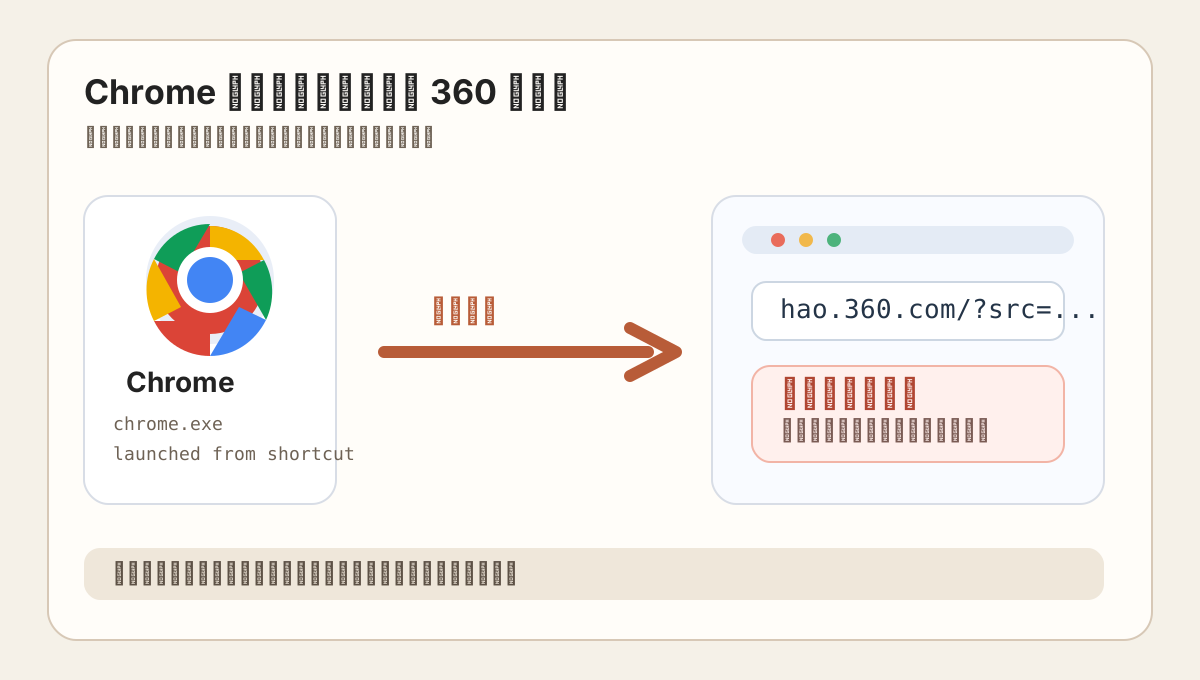
图 1:Chrome 启动后直接跳到 360 导航页,是最常见的被劫持症状。
四、操作前提醒
- 下文涉及删除快捷方式、清理启动项和删除残留目录
- 如果你不确定某个项目是否能删,先截图保存,再继续操作
- 如果 Chrome 里有重要书签、密码和扩展,建议先开启同步
五、按顺序排查
这一步的目标不是“把系统所有地方都查一遍”,而是尽快找到被劫持的入口。
1. 查看 Chrome 实际启动参数
Get-CimInstance Win32_Process -Filter "Name='chrome.exe'" | Select-Object CommandLine
如果这里直接带了 360 导航地址,说明问题已经出现在启动链路里,而不是网页本身。
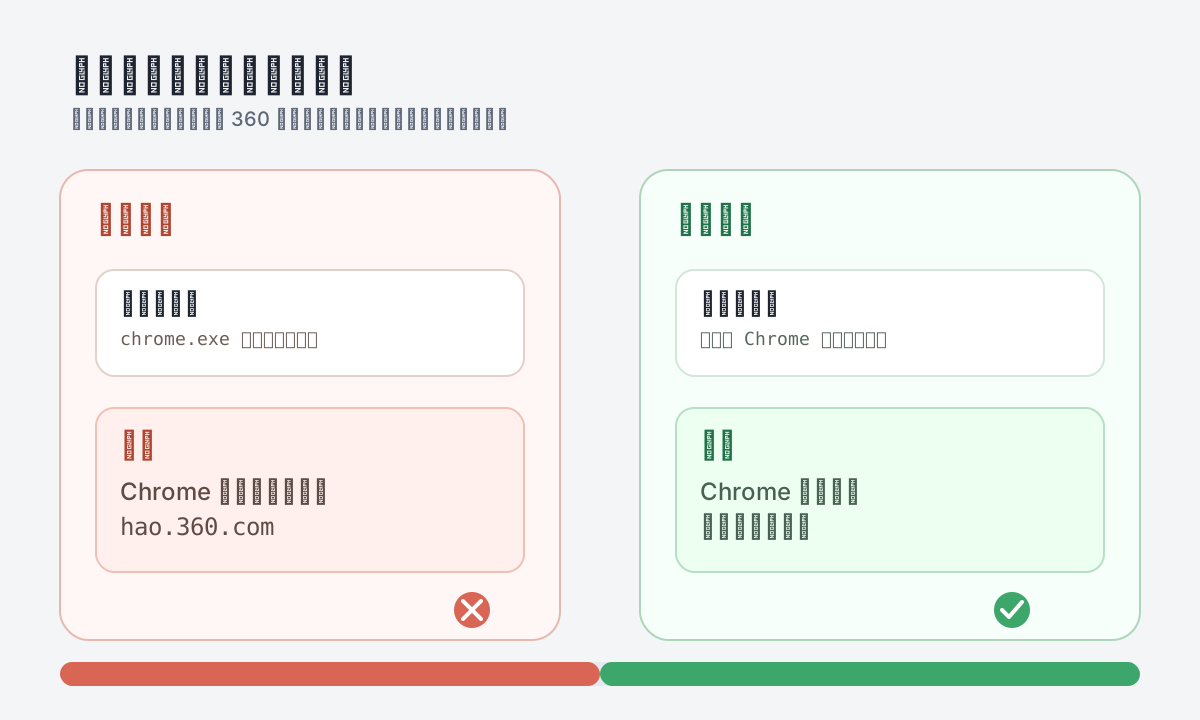
图 2:如果这里出现 360 导航地址,说明问题就在启动链路,而不是普通网页设置。
2. 再检查几个常见入口
- 文件关联(
.html/.htm) - 浏览器策略
- 启动项
- Winsock 层
- 浏览器助手对象(BHO)
提示:这一步不要急着重装浏览器,先看“入口”是否被污染,很多问题都能在这一步定位。
3. 重点检查快捷方式
需要检查的不只是桌面图标,还包括:
- 桌面快捷方式
- 任务栏固定图标
- 开始菜单中的 Chrome 入口
有些情况下,属性面板看起来正常,但旧快捷方式依然可能携带异常启动行为。
4. 关键验证
最直接的验证方法是:新建一个全新的 Chrome 快捷方式,再从这个新入口启动一次。
如果新建后恢复正常,基本可以确认:旧快捷方式已经被篡改。
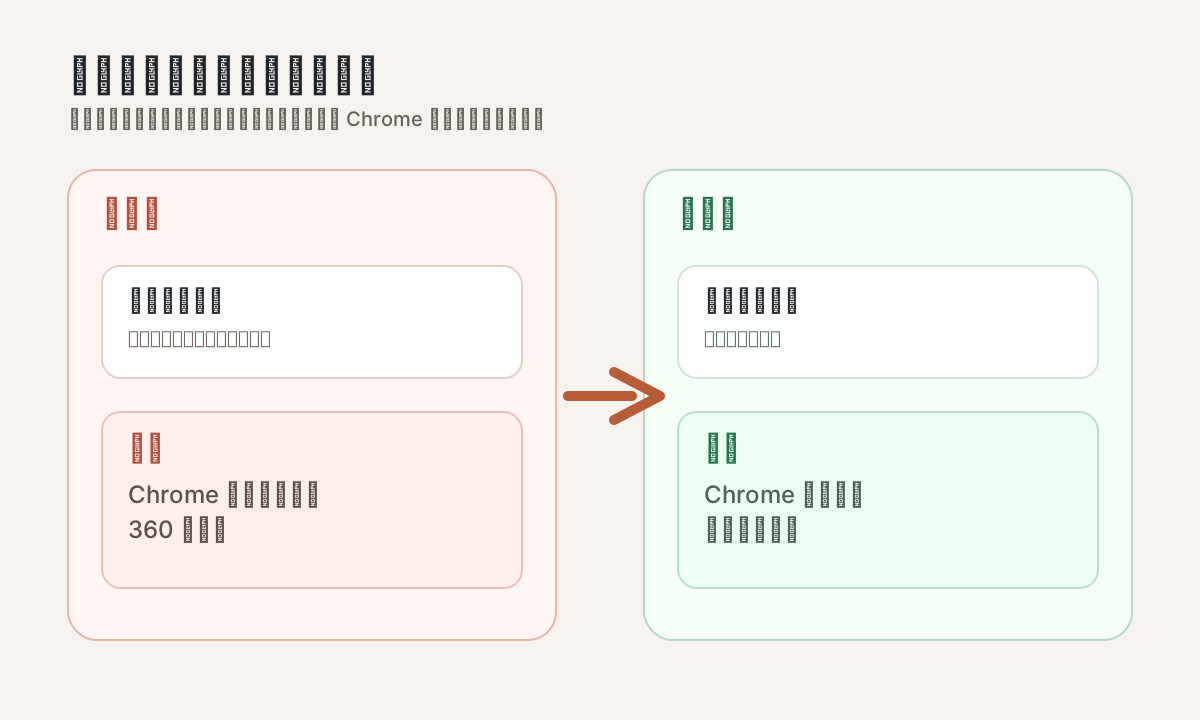
图 3:新建快捷方式后恢复正常,通常说明问题出在旧快捷方式而不是 Chrome 本体。
六、修复方案
方法一:重建快捷方式(推荐)
这是成功率最高、代价最低的处理方式,建议优先做。
步骤 1:删除所有旧快捷方式
- 桌面上的 Chrome 快捷方式
- 任务栏固定的 Chrome
- 开始菜单中的 Chrome 快捷方式
步骤 2:创建新的快捷方式
PowerShell 命令:
$WshShell = New-Object -ComObject WScript.Shell
<span class="katex"><span class="katex-html" aria-hidden="true"><span class="base"><span class="strut" style="height:0.6944em;"></span><span class="mord mathnormal" style="margin-right:0.0576em;">S</span><span class="mord mathnormal">h</span><span class="mord mathnormal" style="margin-right:0.0278em;">or</span><span class="mord mathnormal">t</span><span class="mord mathnormal">c</span><span class="mord mathnormal">u</span><span class="mord mathnormal">t</span><span class="mspace" style="margin-right:0.2778em;"></span><span class="mrel">=</span></span></span></span>WshShell.CreateShortcut("$env:USERPROFILE\Desktop\Google Chrome.lnk")
$Shortcut.TargetPath = "C:\Program Files\Google\Chrome\Application\chrome.exe"
$Shortcut.Arguments = ""
$Shortcut.Save()
手动方法:
- 右键桌面 -> 新建 -> 快捷方式
- 输入位置:
C:\Program Files\Google\Chrome\Application\chrome.exe - 点击“下一步”,命名为“Google Chrome”
- 点击“完成”
步骤 3:固定到任务栏(可选)
- 右键新创建的快捷方式
- 选择“固定到任务栏”
注意:如果你的 Chrome 安装在 32 位目录,路径可能需要改成
C:\Program Files (x86)\Google\Chrome\Application\chrome.exe。
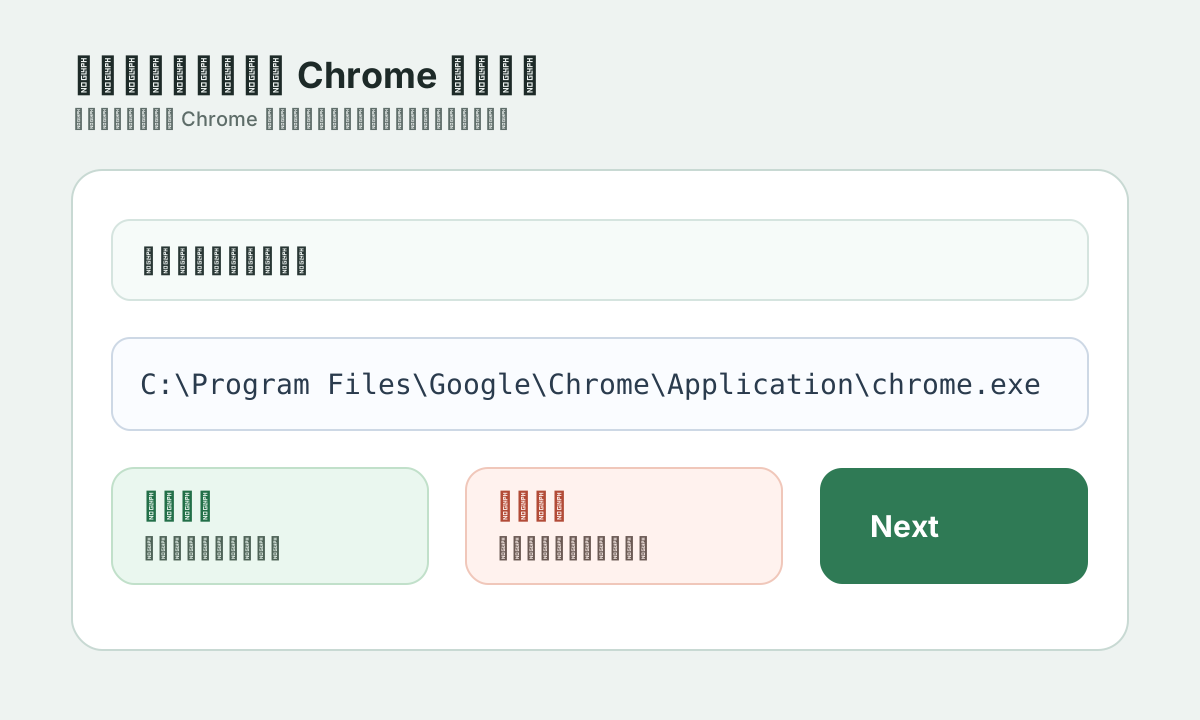
图 4:新的快捷方式目标路径应只指向
chrome.exe,不要附带额外网址或启动参数。
方法二:彻底重装 Chrome
如果方法一无效,再走这一套。不要一开始就重装,因为很多情况下问题根本不在浏览器程序本身。
步骤 1:备份重要数据
:: 备份书签
copy "%LOCALAPPDATA%\Google\Chrome\User Data\Default\Bookmarks" "%USERPROFILE%\Desktop\Chrome_Bookmarks_Backup"

:: 备份密码库(仅作迁移参考)
copy "%LOCALAPPDATA%\Google\Chrome\User Data\Default\Login Data" "%USERPROFILE%\Desktop\Chrome_Passwords_Backup"
提示:更稳妥的方式是先开启 Chrome 同步,再做本地备份。
步骤 2:卸载 Chrome
设置 -> 应用 -> Google Chrome -> 卸载
步骤 3:删除残留文件
rmdir /s /q "%LOCALAPPDATA%\Google\Chrome"
rmdir /s /q "%PROGRAMFILES%\Google\Chrome"
步骤 4:清理注册表
reg delete "HKEY_CURRENT_USER\Software\Google\Chrome" /f
reg delete "HKEY_LOCAL_MACHINE\SOFTWARE\Google\Chrome" /f
步骤 5:重新安装
从官网重新下载安装:https://www.google.com/chrome/
七、清理残留软件
这次排查里还发现了 QianwenUpdater 和 QuarkUpdater 这类可疑启动项。它们不一定就是唯一元凶,但值得一并清理。
删除可疑启动项
reg delete "HKEY_CURRENT_USER\Software\Microsoft\Windows\CurrentVersion\Run" /v QianwenUpdaterTaskUser1.0.0.3 /f
reg delete "HKEY_CURRENT_USER\Software\Microsoft\Windows\CurrentVersion\Run" /v QuarkUpdaterTaskUser1.0.0.21 /f
删除残留文件夹
rmdir /s /q "%LOCALAPPDATA%\QianwenUpdater"
rmdir /s /q "%LOCALAPPDATA%\QuarkUpdater"
删除注册表项
reg delete "HKEY_CURRENT_USER\Software\Qianwen" /f
注意:清理前先确认名称,别把正常软件一起删掉。
图 5:清理旧快捷方式和残留启动项后,Chrome 应恢复为正常启动。
八、处理后的自检清单
做完上面的步骤后,建议按下面这份清单确认一次:
- 从桌面新快捷方式启动,是否还会跳转到 360
- 从任务栏固定图标启动,是否还会跳转
- 关掉 Chrome 后重新打开,问题是否复现
- 重启电脑后再次测试,问题是否已经彻底消失
如果这四项都正常,基本就可以确认已经修好。
九、预防措施
1. 安装软件时只选官方来源
- 尽量从官网下载安装
- 安装时选择“自定义安装”
- 取消勾选所有捆绑项
2. 使用拦截工具
- Unchecky:https://unchecky.com/
3. 定期扫描
- Windows Defender 全盘扫描
- Malwarebytes 辅助扫描
4. 对捆绑软件保持警惕
- 鲁大师、驱动精灵等工具类软件更容易附带额外组件
- 能用系统自带功能解决的问题,尽量不要再装一层“优化工具”
十、相关命令汇总
检查 Chrome 进程
Get-Process chrome | Select-Object ProcessName, Path
检查启动项
reg query "HKEY_CURRENT_USER\Software\Microsoft\Windows\CurrentVersion\Run" /s
检查文件关联
reg query "HKEY_CURRENT_USER\Software\Microsoft\Windows\CurrentVersion\Explorer\FileExts\.html\UserChoice"
创建新快捷方式
$WshShell = New-Object -ComObject WScript.Shell
<span class="katex"><span class="katex-html" aria-hidden="true"><span class="base"><span class="strut" style="height:0.6944em;"></span><span class="mord mathnormal" style="margin-right:0.0576em;">S</span><span class="mord mathnormal">h</span><span class="mord mathnormal" style="margin-right:0.0278em;">or</span><span class="mord mathnormal">t</span><span class="mord mathnormal">c</span><span class="mord mathnormal">u</span><span class="mord mathnormal">t</span><span class="mspace" style="margin-right:0.2778em;"></span><span class="mrel">=</span></span></span></span>WshShell.CreateShortcut("$env:USERPROFILE\Desktop\Google Chrome.lnk")
$Shortcut.TargetPath = "C:\Program Files\Google\Chrome\Application\chrome.exe"
$Shortcut.Save()
十一、结论
这类劫持问题最容易让人误判成“Chrome 坏了”,但真正出问题的往往是启动入口。按这篇文章的顺序处理,先重建快捷方式,再清理启动项和残留组件,大多数情况都能直接解决。
遇到同类问题时,优先检查快捷方式和启动项,通常比直接重装 Chrome 更快。
See also
- PCFNet 论文解读:用频域特征与物理约束预测海表温度 2026-10-28
- AutoPrune 论文解读:让 LLM 设计视觉 Token 剪枝规则 2026-10-22
- OFA-MAS 论文精读:一个通用模型,怎样为不同任务选择智能体并生成协作图 2026-10-20
- M³Prune 论文精读:先组内讨论,再跨模态协作,怎样剪掉多余通信 2026-10-19
- RADAR 论文精读:扩散模型如何自动生成多智能体通信图 2026-10-19