把宿舍 Windows 主机改成可远程训练的 WSL 工作站
为什么整理这套方案
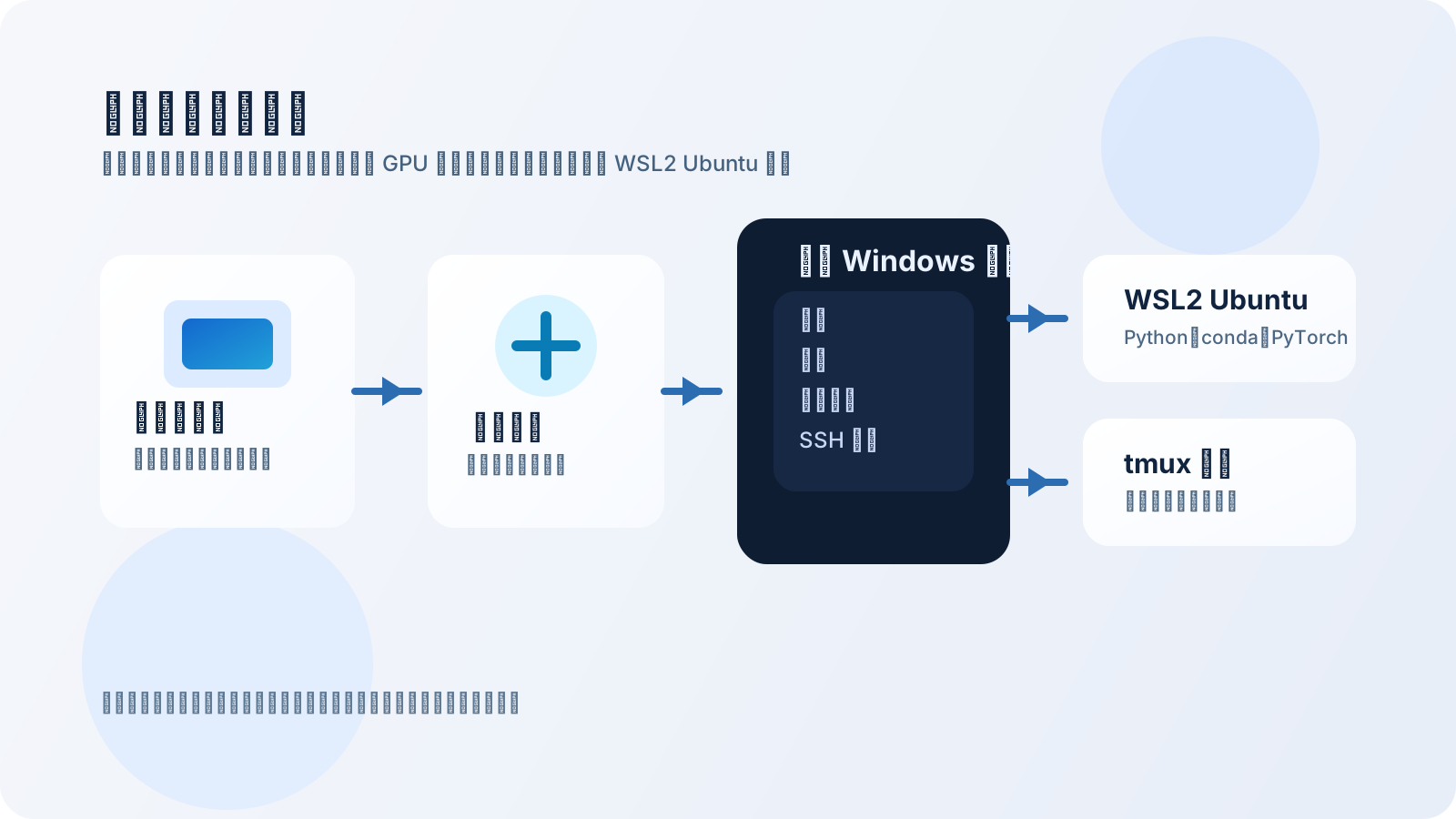
如果手头同时有一台日常办公笔记本和一台放在宿舍的高性能 Windows 主机,最稳妥的做法通常不是把主机当“远程桌面”,而是把它整理成一台长期在线的训练工作站。
这篇文章记录的是一套偏实用的个人方案:
- 笔记本负责写代码、看日志、发起实验。
- 宿舍主机负责持续开机、联网、提供 GPU。
WSL2 Ubuntu负责深度学习环境。SSH + VS Code Remote负责远程开发。tmux负责断线后继续训练。
为了适合公开发布,文中的用户名、主机地址、项目路径和账户信息都已经替换为占位符。
目标架构
整套链路可以概括成下面这一条:
办公笔记本
  -> 远程网络接入
  -> 宿舍 Windows 主机
  -> WSL2 Ubuntu
  -> conda 环境
  -> tmux 后台训练
这套结构的关键不在“软件堆得多”,而在职责分离清楚:
Windows 主机处理显卡驱动、开机、联网和日常兼容性。Ubuntu处理 Python、PyTorch、依赖安装和训练脚本。tmux解决“断开连接后任务不能停”。VS Code Remote解决“直接编辑远程代码,不靠来回传文件”。
日常工作流
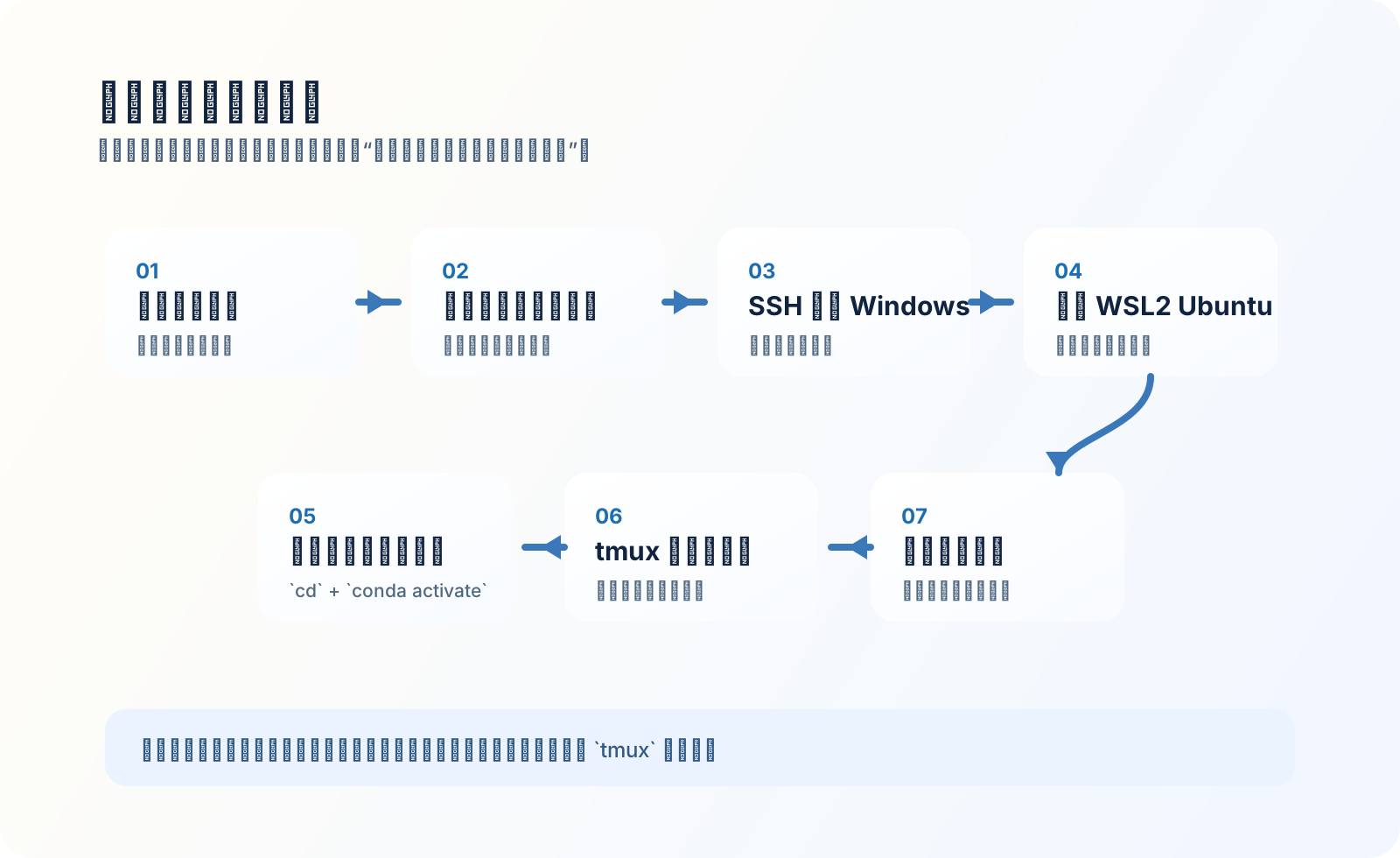
真正稳定之后,每天的动作其实很少:
- 宿舍主机保持开机、联网、锁屏,不进入睡眠。
- 办公笔记本先接入远程网络。
- 通过
SSH登录宿舍主机。 - 从 Windows 命令行进入
WSL2 Ubuntu。 - 进入项目目录,激活
conda环境。 - 在
tmux中启动或接回训练会话。 - 需要离开时直接断开,训练继续在后台运行。
如果一套方案需要频繁远程桌面、手工拷数据、重复配置环境,那它就不适合长期训练。
宿舍主机需要先准备什么
系统和环境
宿舍主机建议满足这些条件:
Windows 11优先。- 已安装
NVIDIA驱动。 - 网络尽量稳定,能走有线更好。
- 电源策略允许锁屏,但不允许自动睡眠。
然后在主机上安装 WSL2 和 Ubuntu 22.04 LTS。如果是首次启用,常见命令如下:
wsl --install
已经安装过的话,至少更新一次:
wsl --update
首次进入 Ubuntu 后,需要自己创建 Linux 用户名和密码。公开记录时,这类信息不要写真实值。
检查 GPU 是否能在 WSL 中使用
进入 Ubuntu 后先确认显卡是否可见:
nvidia-smi
如果这里都看不到显卡,后面的训练环境就没有继续搭的意义。
安装 Python 环境和基础工具
这类主机如果主要跑深度学习,建议直接把 Python 环境放在 Ubuntu 里维护。常见做法是安装 Miniconda,然后创建单独的训练环境:
conda create -n dl python=3.10
conda activate dl
基础开发工具也建议一次补齐:
sudo apt update
sudo apt install -y git tmux curl wget build-essential
之后再安装 PyTorch,并用最小脚本确认 CUDA 可用:
python -c "import torch; print(torch.cuda.is_available()); print(torch.cuda.get_device_name(0))"
远程连接部分怎么搭
远程网络
不管使用哪种零信任网络或组网工具,原则都一样:
- 笔记本和主机需要加入同一套远程网络。
- 主机重启后,网络客户端要能自动可用。
- 对外公开时,不要暴露组织名、网络名、真实接入地址。
SSH 服务
宿舍主机需要开启 OpenSSH Server,让笔记本可以直接登录。Windows 上常见的初始化方式如下:
Get-WindowsCapability -Online | Where-Object Name -like 'OpenSSH.Server*'
Add-WindowsCapability -Online -Name OpenSSH.Server~~~~0.0.1.0
Start-Service sshd
Set-Service -Name sshd -StartupType Automatic
之后从笔记本测试登录:
ssh <Windows用户名>@<主机地址或别名>
这里的两个占位符在公开文章里都应该保留占位状态,不要替换成真实信息。
从 Windows 进入 Ubuntu
成功登录主机后,再进入真正用于训练的 Linux 环境:
wsl
如果默认发行版就是 Ubuntu,这一步就会直接切进去。后续代码、依赖、训练脚本都建议在这里运行。
为什么推荐 VS Code Remote 和 tmux
VS Code Remote 解决的是“别传文件”
最省事的用法不是本地改完再同步,而是直接连接远端目录工作。这样有几个明显好处:
- 你改的就是主机上的真实项目文件。
- 不需要再维护一份本地和远端双副本。
- 小改动、日志查看、配置更新都更顺手。
项目目录也建议直接放在 WSL 的 Linux 文件系统里,例如:
mkdir -p ~/projects
cd ~/projects
长期训练项目不建议主要放在 C: 盘再跨系统调用。
tmux 解决的是“断网也别停”
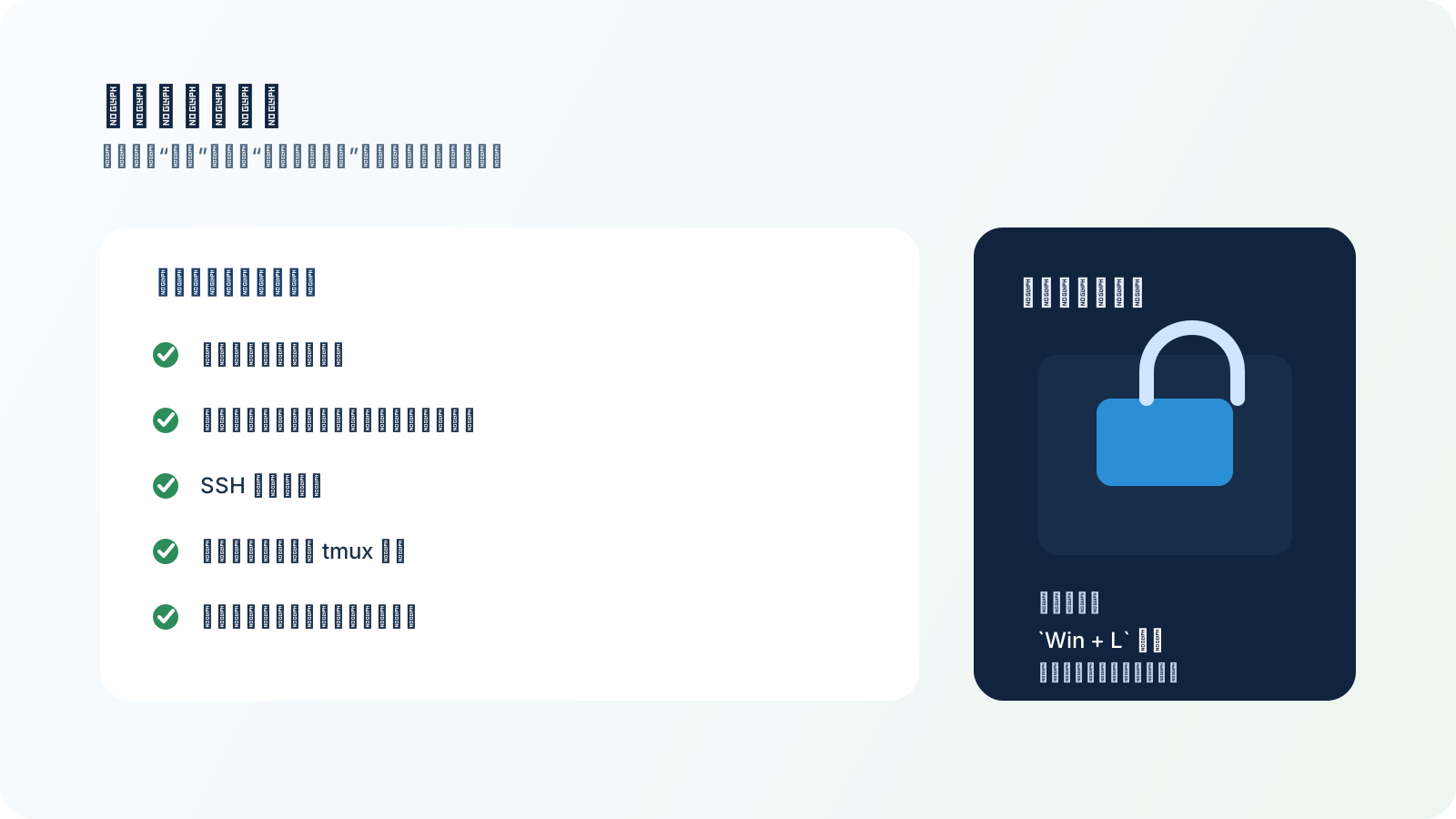
训练任务一定要放进 tmux 会话。最基础的用法只有三步:
tmux new -s exp1
conda activate dl
python train.py
想临时离开时,按 Ctrl+b 然后按 d,会话会留在后台继续跑。回来以后:
tmux ls
tmux attach -t exp1
这比直接把训练挂在普通终端里稳妥得多。普通终端断掉,训练往往也就一起没了。
文件、数据集和目录怎么放
一个适合长期使用的目录结构可以很简单:
mkdir -p ~/projects
mkdir -p ~/logs
mkdir -p ~/checkpoints
mkdir -p ~/datasets
含义分别是:
~/projects放项目代码。~/logs放训练日志。~/checkpoints放模型权重。~/datasets放数据集。
数据集的原则尤其重要:尽量长期留在主机本地,不要每天来回搬。日常同步的应该只是代码、配置、小体积日志和结果图。
公开分享时哪些内容必须删掉
把这类个人环境说明改成博客时,最容易泄露的是环境细节而不是命令本身。发布前至少检查下面这些内容:
- 真实 Windows 用户名、Linux 用户名。
- 主机别名、远程网络地址、机器名。
- 本地绝对路径和桌面路径。
- 组织名、网络名、客户端截图里的账户信息。
- 密码、密钥、Token、指纹截图。
- 项目真实名称、私有仓库地址和内部目录结构。
更好的公开写法是只保留方法,不保留身份信息。例如:
- 用
<Windows用户名>替代真实账户名。 - 用
<主机地址或别名>替代真实可访问地址。 - 用
~/projects/<项目目录>替代具体项目名。
这样读者仍然能复现流程,但不会获得你的私人环境信息。
一套足够稳定的最小方案
如果只保留最核心的判断,这套方案可以收敛成四句话:
Windows负责开机、联网和驱动。WSL2 Ubuntu负责 Python 和训练环境。SSH + VS Code Remote负责远程开发。tmux负责让训练脱离连接状态继续运行。
对个人使用场景来说,这比长时间依赖远程桌面更稳,也更接近真正使用一台远程 Linux 训练机的体验。
只要主机保持开机、联网、锁屏且不睡眠,白天在别处也能比较稳定地继续做实验。
See also
- PCFNet 论文解读:用频域特征与物理约束预测海表温度 2026-10-28
- AutoPrune 论文解读:让 LLM 设计视觉 Token 剪枝规则 2026-10-22
- OFA-MAS 论文精读:一个通用模型,怎样为不同任务选择智能体并生成协作图 2026-10-20
- M³Prune 论文精读:先组内讨论,再跨模态协作,怎样剪掉多余通信 2026-10-19
- RADAR 论文精读:扩散模型如何自动生成多智能体通信图 2026-10-19